落岸天使论坛

 找回密码
 注册
搜索
论坛,不要冷落了陌生人新人注册后在此报道,奖励20羽毛:)严肃处理违规灌水行为及处罚办法
参与论坛宣传活动,获得积分勋章奖励知羽艺匠及其他模板资源下载珍惜你的ID 珍惜你的名誉
查看: 1687|回复: 0

视频转换为FLV格式

[复制链接]

12

主题

85

回帖

111

积分

雾天使

Rank: 2

积分
111
发表于 2007-9-23 13:15:27 | 显示全部楼层 |阅读模式
FLV 是一种全新的流媒体视频格式,它利用了网页上广泛使用的Flash Player 平台,将视频整合到Flash 动画中。也就是说,网站的访问者只要能看Flash动画,自然也能看FLV 格式视频,而无需再额外安装其它视频插件,FLV视频的使用给互联网视频传播带来了极大便利。/ E; X' D0 Z# p  _2 n- Q

0 R. r9 C6 W6 Q' Z, U  U    看了上面这些,相信大家也跃跃欲试了吧,下面我们就来讲讲如何在网页中使用FLV 视频。
: c$ O- \; g: a" X& r# }7 E" a* r7 S, i. a. \0 A$ R$ s
    视频转换为FLV格式
7 ?0 \0 J0 n& Y6 |/ \% J  g0 k( Y1 H, n/ k' X
    从Flash MX 2004开始,软件就提供了FLV 格式支持,不过笔者建议大家使用目前最新版本的Flash 8,这个版本的Flash中有一个独立的FLV转换工具:Flash 8 Video Encoder。点击系统菜单“程序”→“Macromedia”→“Macromedia Flash 8 Video Encoder”进入。$ O$ U/ C$ n( o0 }* q! y

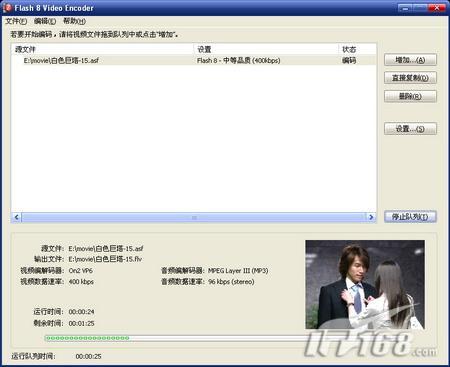
! e: `# q# F( e3 M    进入程序后,可以看到软件界面非常简单,如图1。实际上使用这一工具转换普通视频为FLV视频很容易,只需几步即可完成。
; C$ W+ }1 o/ i! V7 o2 G' T , Z* q3 A1 `" }- W* U: e- e
图1
5 E' @0 O3 D& u! p; j4 j1 O0 C- i% z: f, K1 p7 Z8 h) T4 W
" ?4 e! {9 p* |( r  y
    点击“增加”按纽,软件自动调用系统“打开”对话,选择需要导入的视频即可。Flash 8 Video Encoder支持转换的视频格式相当广泛,如:AVI、WMV、MPEG、ASF、MOV等常见视频格式。视频添加进队列后,如果你不需要做特殊修改,那么点击“开始队列”按纽,程序即开始视频转换。
6 }6 l7 y) {2 J6 a0 _) s# [- D9 S
$ P; x  s3 N' ~# V, [    软件转换视频的速度,笔者总的感觉还是较快,当然这与原始视频大小及设置的视频数据速率有关。整个转换过程,主窗口下方都有信息提示,并且还能看到实时的进度预览。转换结束后,在转换视频同一文件夹下,我们就能得到一个同名的FLV文件。
4 i' l8 A% ^" i7 f. \* X4 {
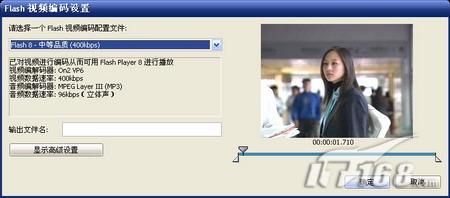
: q& X9 V. M1 @7 z    当然,上述这些只是按照默认设置进行转换的情况,实际情况下,我们对于视频转换的控制还可以很多,点击主窗口“设置”按纽进入高级设置对话框,如图2。5 V  F2 D! I3 H- Z3 p9 Y. a
" Y" z( v' I$ j) f. p
图2 ) ]) c, D& E7 w) h6 P0 m

* Y3 h9 _% d+ a
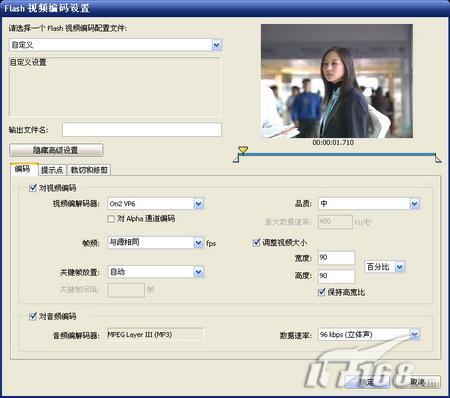
% A  C$ W( U* k4 d/ J' W    在视频编码设置对话框中,最显著的就是FLV视频品质设置,默认是“Flash 8 - 中等品质 (400kbps)”,软件内置7种不同的编码设置组合。我们也可以选择自定义设置,点击“显示高级设置”按纽,软件将显示自定义的设置界面,如图3。
. `$ A7 W) c" i/ x0 l! { $ z0 b: K# v+ D5 u0 {$ B( X7 G
图3 $ t3 y( d0 b  ?( h$ M
' a5 K( [" x; d5 i! W1 o1 ^

; F9 s  S) W% a5 {* J    软件提供了两种视频解码器供选择:On2 VP6(用于 Flash Player 8,支持Alpha 通道)、Sorenson Spark(用于 Flash Player 7,适用于低配置用户);“调整视频大小”也颇有用,我们很容易生成制定尺寸的动画;如果你只重视视频效果,那么你还可以对“音频编码”开刀,将默认编码数率设置低些,那么输出的文件还会更小巧。
# V9 |( A$ L# X( ]$ b
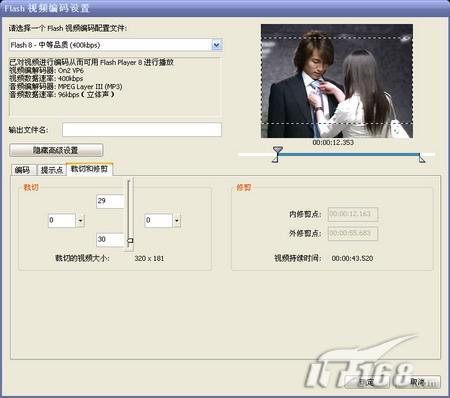
8 \9 K) f5 n' T    高级设置中的选择还很多,它甚至还提供了简单的视频编辑功能,点击“裁切和修剪”标签,如图4。- B+ i8 X1 r0 o& |
# o0 i5 y  B+ T5 e% l, L
图4
0 A# @. t3 W$ d$ @9 _2 p% I4 l1 m4 [; q9 I" H
* b. u: O# s4 k  [6 ?6 ^
    裁切使用很简单,软件提供了四个方向的控制,输入数值以裁切视频,或者点击“三角”按纽显示控制滑块,拖动滑块直观地调整视频尺寸,视频预览区会实时用虚线勾画裁切范围。: z+ V" _4 Z5 ]5 Y+ i( J( M
9 _) j8 O& y/ V; Q3 ~* Y; \) ^' r
    修剪的使用也不复杂,在视频预览区下方可以看到一个蓝色的视频进度指示条,拖动上方的“倒三角”按纽定位视频播放进度。进度指示条下方有两个按纽,它们就是“开始点”和“结束点”定位按纽,分别拖动按纽到所需位置,即完成简单的视频修剪。

评分

参与人数 1祝福 +2 羽毛 +6 收起 理由
gn8452 + 2 + 6 感谢分享

查看全部评分

您需要登录后才可以回帖 登录 | 注册

本版积分规则

QQ|小黑屋|手机版|Archiver|落岸天使论坛

GMT+8, 2026-1-5 13:36 , Processed in 0.096740 second(s), 23 queries .

Powered by Discuz! X3.4

© 2001-2023 Discuz! Team.

快速回复 返回顶部 返回列表