|
|
软件简介
+ s) @6 J" F: N1 L 适用系统:Windows All 1 z: q- t6 C5 t
软件大小:1.3 MB
! w5 z* E8 t% }) l: @ 授权模式:免费版
* I2 I7 N) L) k0 C- z, A6 K' ~) T( B 软件介绍:界面简洁易懂,功能强大的动态影像剪辑软件。
0 g% t# j; V, ]0 N3 F' q. ~7 M( Q* m, _3 r) T+ |) B
0 _9 y$ g5 \) |8 M软件特点
7 v) f/ u" K' J B, y9 H) b X
! C; n" ^3 [: Q) y VirtualDub软件可以根据用户的需要,将分散在各个视频资源中的视频片段拼接在一起,然后可以对合成后的内容进行修改编辑,从而生成个性十足的新视频文件。它的功能包括:截取速度快;能够处理大于2GB的文件;优化的线形编辑功能;支持Motion-JPEG、MPEG-1、MPEG 3音频文件;能够即时或近似即时影像处理;影像操作排序等功能。
! }9 h% D/ L0 _, X* c! F8 R* t g0 R# {) `2 H
$ v. ]4 u" _( Q, o' r5 `软件安装
0 o6 b1 I. y! w1 ]: ]2 l* e3 Z' z) g4 ~1 `- `) v: v" b' }' X5 h& Y! B0 S3 A
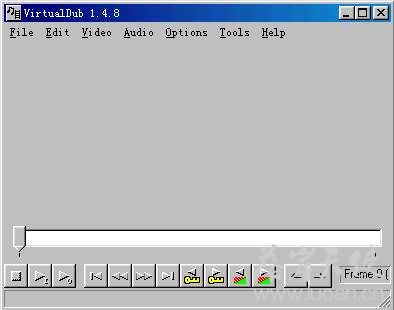
网络上有官方安装版及绿色免安装版下载。可根据需要选择下载,下载后得到的VirtulDub程序还必须借助压缩软件的帮忙,才能被解包,然后找到程序的安装文件,双击鼠标执行安装工作,最后我们将看到如图4所示的程序主操作界面。
1 F4 d6 u( E5 q0 [! Z$ T9 Q
& p6 A+ d. J( n# G
) L. D. J5 k: r6 [& b n% f" M
1 E$ p. E6 P: K 利用该程序就可以开始剪辑视频文件了;该界面给人的整体感觉是比较简洁清新,在界面的最上面是“file”、“edit”之类的菜单项,这里面的菜单命令基本上能够实现该程序的所有功能,菜单栏下面是编辑和预览界面,我们对视频文件所做的各种处理在这里都能清楚显示,在界面的最下方是剪辑视频资源常用的控制按钮,熟练使用各种控制按钮,大家就能很方便地按照自己要求来剪辑合成视频片段了。
" s A7 {9 q7 l* Y" _; N3 O$ B" B2 H
! y" w8 j* b! ~, A软件使用
9 a) L+ T R9 h# b7 o9 e, t5 Z
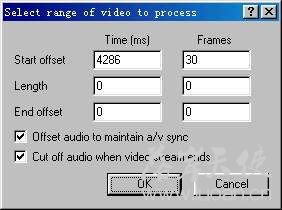
在使用VirtualDub程序来进行视频剪辑时,首先需要在程序的主操作界面中,用鼠标单击菜单栏中的“File”菜单项,并从弹出的下拉菜单中选择“Open video file”命令,随后程序将打开文件选择对话框,在这个对话框中将第一段视频片段添加到编辑区中;如果要继续添加其他片段的话,可以依次单击菜单栏中的“File”/“Append AVI segment”命令,不过后续添加的视频片段的格式必须与第一片段相同,也就是说需要合成剪辑的各视频片段的播放帧率、视频流格式相同以及播放界面的大小也必须一致,不然的话合成编辑后的新视频将不能被正确播放;如果需要对视频片段进行剪辑的话,请先选中需要剪辑的片段,然后利用操作界面下面的标记按钮来标记视频片段的编辑起始位置和结束位置;当然如果我们需要从视频片段中某一个精确位置开始编辑的话,最好使用菜单项“Video”下面的“select range of video to process”命令,单击该命令后,您将看到一个如图5所示的位置设置框。, e1 D, {3 u# M$ Z; F
' ]: G0 b2 \$ R
6 O& ]/ O9 j5 G. }
1 R* e1 W& I% b( h0 D% m. f7 c& b
然后您可以输入一个精确的数值来确定编辑的开始位置和具体的剪辑范围;被选中的片段会以兰色标记被激活,单击键盘上的del键将会被删除,接着您可以进行重放或者保存来完成剪辑合成工作。 ; N5 Q# V: H, `' ] M F
% ?0 R% h8 | l, D$ f
' u# @) p% L1 v/ [ 参数设置
; |; S1 w& T, _5 E) l d! U& E4 q) X: P: g5 m& l, g9 g; Z0 X
合成好相关的视频剪辑片段以后,大家还必须对合成好的新视频文件设置适当的播放参数,这样新的视频文件才能被正确有效地播放。
% h. S! \2 G+ ^/ p& `( C8 ^. Y' e2 j
8 l+ F: j' L! `; K
* X) ~5 [: Z/ p2 S% a. Z
8 T/ P( J1 b J$ w/ S 当然,为了能够尽量减少最后生成的视频文件的容量,大家还必须先通过单击菜单项“Video”下面的“select compression”命令来选择合适的压缩格式,笔者建议大家最好选择目前比较流行的Mpeg-4 fast motion或者divX code 4.11格式,这种格式具有很高的压缩率,而且压缩的效果很好。1 p* e g, m/ [
( F9 F; y5 S7 k
下面大家再用鼠标单击该菜单项下面的“fast recompress”命令,将当前编辑的视频片段按照指定的压缩格式进行快速压缩。压缩完视频流后,还需要单击“Audio”菜单项下面的“Full processing mode”命令,来对音频内容进行同样的压缩,压缩后的文件尺寸将大大缩小。: d# y1 J) c7 U- w) a6 p" z
+ A J, m) |% j& {. p3 ?
如果还要进一步压缩的话,大家还可以通过牺牲播放质量来达到减少文件尺寸的目的,单击“Video”下面的“frame rate control”,并从随后弹出的图6设置框中正确对“frame rate decimation”参数进行设置,如果大家选中默认选项“process all frames”(处理全部帧)的话,那么最后生成的文件尺寸将变得很大,但视频播放的质量比较高,播放画面比较清晰。如果选中其他选项的话,播放质量将逐步下降,但文件尺寸也会不断缩小,因此大家可以根据需要有针对性地取舍。' e/ Q7 A+ D% B& T% C- T5 |7 g
. E6 ]( B/ d7 n; d0 O9 Q6 u! { 完成上面的工作后,一个简单的合成剪辑任务就算完成了,下面所要做的工作就是把自己的劳动成果保存好,以便日后随时播放。
. q: C. ?: f4 y) U y/ V. `
" ?7 D" n8 i5 \0 G+ D 在对视频文件进行保存时,大家可以单击菜单栏中的“File”菜单项,然后从其中弹出的下拉菜单中选中“save as avi”命令,这样程序就会自动弹出一个文件保存窗口,在这个窗口中大家就可以将视频文件保存为avi格式了,如果要保存指定的片段内容的话,可以先将目标片段选中,然后选择“file”下面的“save segmentd avi”命令进行保存就可以了。6 D9 ~; l B4 R
: K' B4 x+ _9 U' O5 i
! F( _8 G8 Y* S# T8 U0 w; ? 程序处理模式
6 i2 o/ t% X! H# w, H
% X# E' t, s2 e& g8 e 直接流复制(Direct stream copy)该模式下,视频数据导入后直接输出而不进行其它处理。: M9 Q) N! i6 E" |8 D
- b7 R- Q+ a$ U. W0 ]6 N# z
" n8 i* ^$ {+ Q. E3 b% [: t 优点:处理速度快,大多数文件可达到400fps,图像质量没有缺失。5 d' ]# V' {" J
2 z5 h4 e3 V0 r% ]0 d7 x* X5 o( Y 缺点:处理必须基于关键帧完成,其范围内的所有帧都要被复制。另外不能同步看到处理效果。
/ C7 Y* t2 {% g' K" e8 n' p9 k7 n' O% ~. b
快速重新打包(Fast repack)该模式允许视频文件流被重新压缩。 g+ F7 O- t9 ?4 I! F
! `0 |) |7 ?, L8 r# B0 C; j0 R 优点:依赖所包含的视频解码器,以较快的方式进行重新压缩。压缩速度明显要快。
& e `) N; o2 r R* z7 |
% I0 J$ F8 p8 _( W 缺点:如果所用解码器不适合于一般图片格式则无法工作。不能同步看到处理效果,无法进行图片处理。另外有些解码器在处理YUV数据时会出错。7 c9 \5 s$ {0 g( A
' Q* a0 [2 W* k/ d
慢速重新打包(Slow repack) VirtualDub把导入的视频流解压缩为RGB后再使用所选的压缩格式进行处理。/ H! q/ P& r( W+ d
2 ^4 ]$ L% k0 R: h* y
优点:可以把任何视频格式安全地重新压缩为其它格式,因为许多视频解码器都和RGB格式相兼容。
3 W( i/ p/ i3 Y. u0 G# U5 C1 C& I0 W J7 X; W0 w
缺点:比快速重新打包模式慢。解压缩格式和压缩格式间要兼容,如果解压缩后是16位RGB,而重新压缩时使用的压缩格式只接受24位RGB,则该模式无法正常工作。
* r, ^" U, K+ B/ ^% ~* _4 ?, z
( A! b; g% j4 Z8 y6 n 全处理(Full processing,默认项)可使用完整的视频处理通道,并且可以添加滤镜效果输出。; t& y8 v( m: p% ^8 |5 M
2 p( M% Z" P* H4 m3 B% E. a& K 优点:所有滤镜选项有效。输出另外RGB格式的解码器和接受16位或24位RGB格式的重新压缩其间的转换处理不会有问题。
6 s% I* x: R; ]. |, e5 h" F/ `) ` v4 S7 W" P0 N! b. j, `! u4 V
缺点:这是处理最慢的模式。特别是在所有图像必须被解压缩为32位RGB后接着再转换回适合于新压缩编码的格式时,需要大量的内存。
. i' ^3 k: S& W: ?4 v0 T
r7 }7 B4 | c9 L" N( K
& _% J c, w/ v4 U# F6 e |
|



 IP卡
IP卡 狗仔卡
狗仔卡


 发表于 2010-3-17 13:24:52

 提升卡
提升卡 置顶卡
置顶卡 沉默卡
沉默卡 喧嚣卡
喧嚣卡 变色卡
变色卡 显身卡
显身卡



 发表于 2010-3-21 20:34:17
